впн для ноутбука(2026)

Разбираемся, как выбрать VPN для ноутбука, установить его на Windows и проверить важные настройки безопасности.
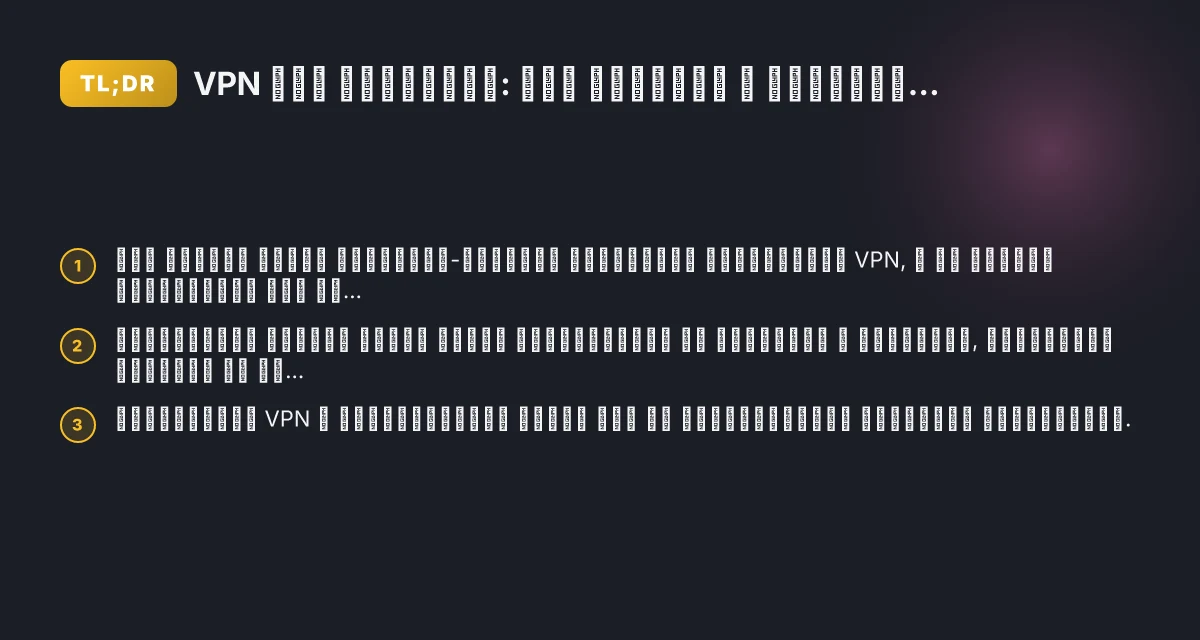
Если нужен VPN для ноутбука, выберите сервис с приложением для вашей операционной системы, скачайте его из официального источника и подключитесь к серверу. Для Windows можно рассмотреть Proton VPN: у него есть бесплатное приложение для Windows 10 и Windows 11. Перед выбором сравните доступные функции, ограничения бесплатного тарифа и настройки конфиденциальности.
Сравнение VPN-сервисов для ноутбука
| Критерий | Бесплатный VPN | Платный VPN | Что проверить |
|---|---|---|---|
| Стоимость | Бесплатно | По тарифу | Цена и условия оплаты |
| Лимит трафика | Может быть | Зависит от тарифа | Ограничения в месяц |
| Скорость | Может быть ниже | Часто стабильнее | Скорость в нужном регионе |
| Выбор серверов | Обычно ограничен | Часто шире | Нужные страны |
| Реклама | Может быть | Обычно отсутствует | Условия сервиса |
| Поддержка устройств | Зависит от сервиса | Зависит от тарифа | Совместимость с ноутбуком |
| Политика конфиденциальности | Требует проверки | Требует проверки | Сбор и хранение данных |
| Поддержка пользователей | Может отсутствовать | Может быть доступна | Каналы и часы поддержки |
Как выбрать VPN для ноутбука
VPN создаёт зашифрованное соединение между устройством и VPN-сервером. Это может помочь защитить трафик при подключении к общественному Wi-Fi и изменить видимый для сайтов IP-адрес. Однако VPN не делает пользователя полностью анонимным и не заменяет антивирус, обновления системы или осторожность в сети.
При выборе обращайте внимание на следующее:
- Совместимость. Убедитесь, что у сервиса есть приложение для вашей версии Windows или другой операционной системы.
- Объём защиты. Программа обычно защищает трафик разных приложений, а расширение браузера, только активность внутри браузера.
- Ограничения тарифа. Бесплатный план может предлагать меньше серверов или функций. Условия и доступность могут меняться.
- Прозрачность. Изучите политику конфиденциальности: какие данные собираются и как используются.
- Удобство. Проверьте, можно ли быстро подключаться, выбрать сервер и настроить автоматическое соединение.
Не устанавливайте VPN только потому, что он обещает «полную анонимность» или неограниченную скорость. Такие заявления не гарантируют качество защиты.
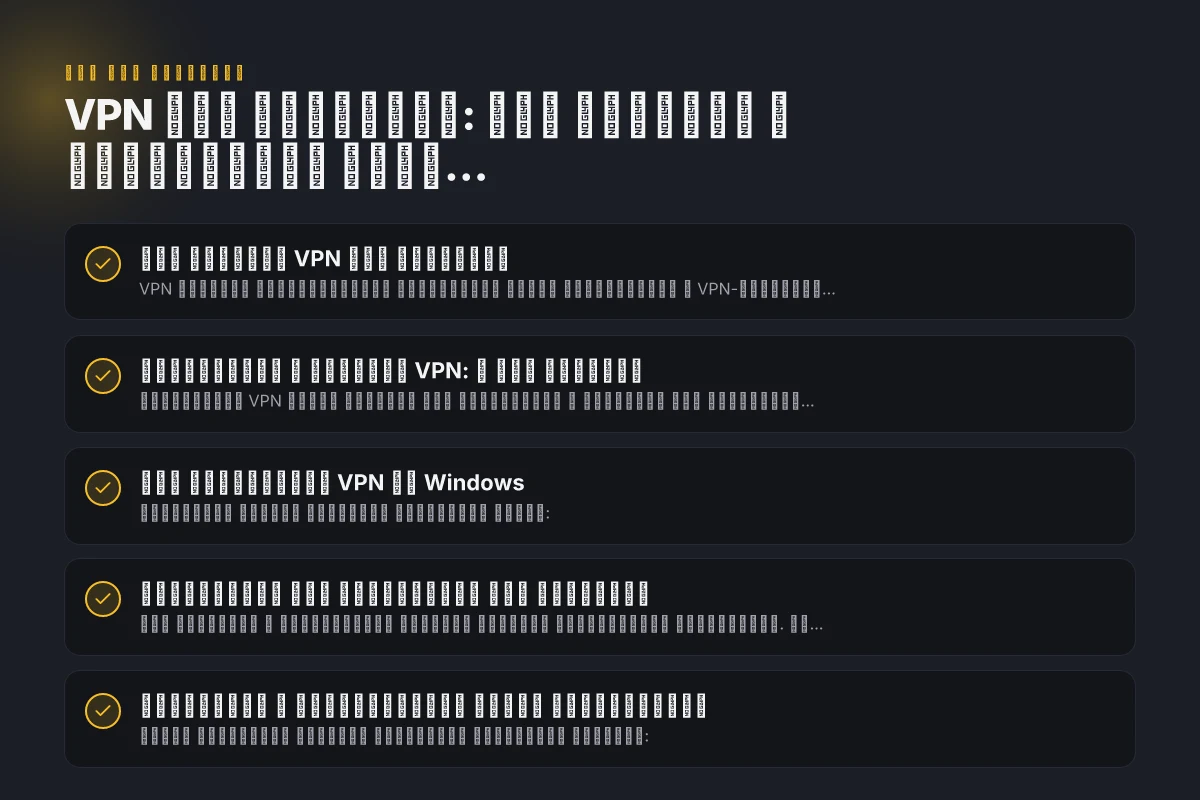
Бесплатные и платные VPN: в чём разница
Бесплатный VPN может подойти для знакомства с сервисом или нечастого использования. Но перед установкой важно понять, какие ограничения действуют именно на выбранном тарифе. Платная подписка, как правило, открывает дополнительные возможности, однако сама по себе не гарантирует, что сервис лучше подходит именно вам. VPN расширение microsoft edge(2026)
| Вариант | Что учесть | Кому может подойти |
|---|---|---|
| Бесплатный Proton VPN | Доступно приложение для Windows 10 и Windows 11; проверьте актуальные ограничения бесплатного плана | Тем, кто хочет попробовать VPN без оплаты |
| Planet VPN | В описании приложения для Windows указаны пять бесплатных серверов и неограниченный трафик; проверьте действующие условия | Тем, кому важны заявленные бесплатные серверы и отсутствие лимита трафика |
| Mozilla VPN | Одна подписка позволяет установить сервис на пять устройств; проверьте совместимость с вашим ноутбуком | Тем, кто хочет использовать VPN на нескольких устройствах |
| Расширение VPN для Chrome | Обычно работает только в браузере, а не со всем трафиком ноутбука | Тем, кому нужна защита именно браузерного соединения |
Сравнивайте актуальные условия на официальных страницах сервисов. Бесплатные тарифы и их характеристики могут изменяться, поэтому не полагайтесь только на старые обзоры или рекламные описания.
Приложение VPN или расширение для браузера
| Критерий | Приложение VPN | Расширение браузера |
|---|---|---|
| Где работает | На ноутбуке | В выбранном браузере |
| Защита трафика | Может охватывать весь трафик устройства | Обычно касается трафика браузера |
| Установка | Через приложение сервиса | Через магазин расширений |
| Настройка | Через системное приложение | Через панель браузера |
| Другие программы | Может защищать их соединения | Обычно не защищает их |
| Выбор страны | Зависит от сервиса | Зависит от расширения |
| Удобство для браузера | Нужно переключаться в приложение | Быстрое управление в браузере |
| Что проверить | Совместимость и разрешения | Политику доступа к сайтам и данным |
Как установить VPN на Windows
Установка обычно занимает несколько шагов:
- Откройте официальный сайт выбранного сервиса или проверенный магазин приложений.
- Найдите версию для вашей операционной системы. Например, Proton VPN предлагает приложение для Windows 10 и Windows 11.
- Скачайте установочный файл и запустите его.
- Следуйте инструкциям установщика.
- Войдите в учётную запись или создайте её, если этого требует сервис.
- Выберите сервер и нажмите кнопку подключения.
- После подключения проверьте, что приложение показывает активное соединение.
Не скачивайте установщик со случайных сайтов и из всплывающих рекламных окон. Поддельные программы могут собирать данные, показывать нежелательную рекламу или устанавливать вредоносное ПО. Если на ноутбуке уже есть другой VPN-клиент, проверьте, не конфликтуют ли настройки подключения. VPN для edge(2026)
Приложение или расширение для браузера
Для ноутбука в большинстве случаев удобнее полноценное приложение. Оно может направлять через VPN соединения не только браузера, но и других программ. Это важно, если вы используете мессенджеры, почтовый клиент или приложения для видеосвязи.
Расширение VPN для Chrome обычно действует в пределах браузера. Например, в Chrome Web Store есть расширение VeePN. Перед его установкой уточните, какой именно трафик оно защищает: слово «VPN» в названии расширения ещё не означает, что оно покрывает всё устройство.
Выбирайте расширение, если нужно защитить только браузерную активность и вы понимаете его ограничения. Если задача, защитить подключение ноутбука целиком, установите приложение сервиса.
Настройки и безопасность после подключения
После установки полезно проверить несколько пунктов: впн для браузера edge(2026)
- Автозапуск или автоматическое подключение. Включайте эту функцию, если хотите, чтобы VPN запускался вместе с ноутбуком.
- Выбор сервера. Для обычного использования начните с рекомендованного приложением сервера; конкретный выбор зависит от ваших задач и доступных вариантов.
- Разрешения приложения. Не выдавайте программе доступы, которые не нужны для её работы.
- Обновления. Устанавливайте обновления приложения и операционной системы.
- Подключение к Wi-Fi. Даже с VPN не вводите пароли на подозрительных страницах и не открывайте сомнительные вложения.
Если после подключения перестали работать сайты или приложения, отключите VPN для проверки, смените сервер или перезапустите клиент. Не отключайте защиту системы и не устанавливайте неизвестные сертификаты ради устранения ошибки без понимания последствий.
Проверка VPN после установки на Windows
| Что проверить | Как оценить | Хороший признак | Если есть проблема |
|---|---|---|---|
| Подключение | Выбрать сервер и подключиться | Приложение подтверждает соединение | Выбрать другой сервер |
| Доступ к сайтам | Открыть нужные сайты | Страницы загружаются | Проверить сервер и настройки |
| Выбранная страна | Сверить страну в приложении | Указан нужный регион | Переподключиться |
| Автозапуск | Проверить настройки приложения | Включён, если нужен | Настроить вручную |
| Защита при обрыве | Найти функцию аварийного отключения | Функция доступна и включена | Проверить справку сервиса |
| Разрешения приложения | Просмотреть запросы Windows | Запрошено необходимое | Не выдавать лишние разрешения |
| Политика данных | Прочитать условия сервиса | Понятно, какие данные собирают | Выбрать более прозрачный сервис |
Рекомендация
Для ноутбука на Windows сначала выберите полноценное приложение с понятными условиями и проверьте совместимость с вашей версией системы. Если нужен бесплатный вариант для Windows 10 или Windows 11, рассмотрите Proton VPN; также сравните его актуальные условия с предложениями Planet VPN и других сервисов. Скачивайте программу только из официального источника, а расширение для браузера используйте лишь тогда, когда достаточно защитить трафик самого браузера.