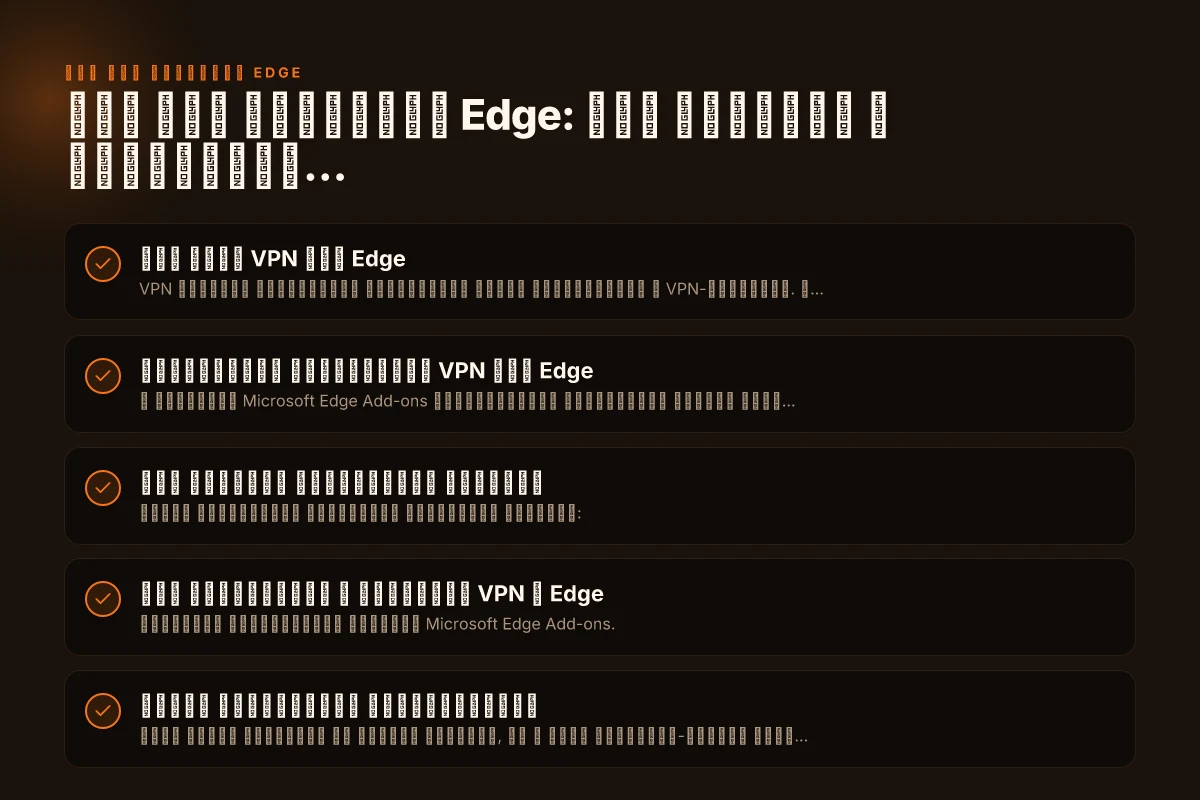
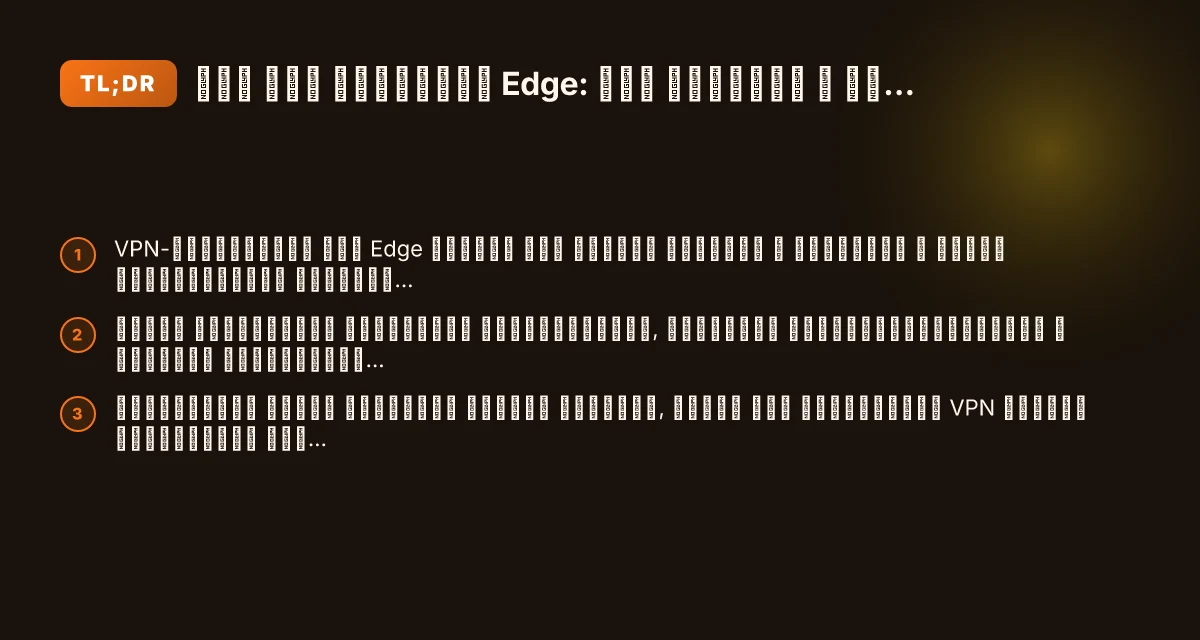
ВПН для браузера Edge: как выбрать и настроить расширение

Разбираем, как выбрать VPN для Edge, установить расширение и понять, когда браузерного прокси недостаточно.
Если нужен ВПН для браузера Edge, начните с выбора проверенного расширения в официальном каталоге Microsoft Edge Add-ons. Среди доступных вариантов, VeePN, Browsec и Surfshark. Уточните, что именно защищает продукт: расширение может направлять через VPN только трафик браузера, а не все приложения на компьютере. Затем установите его, подключитесь к серверу и проверьте, что соединение работает.
Сравнение популярных расширений VPN для Edge
| Вариант | Тип | Для чего подходит | Что проверить | Ограничения |
|---|---|---|---|---|
| Бесплатное расширение | VPN или прокси | Редкое использование | Лимит трафика | Скорость может быть ниже |
| Платное расширение | VPN или прокси | Регулярный просмотр сайтов | Условия подписки | Требуется оплата |
| Расширение от VPN-сервиса | Управление аккаунтом | Пользователям сервиса | Совместимость с тарифом | Может требовать приложение |
| Встроенная функция браузера | Защита соединения | Простые сценарии | Доступность в регионе | Не всегда полноценный VPN |
| Прокси-расширение | Смена маршрута браузера | Отдельные сайты | Шифрование соединения | Может не защищать весь трафик |
| Неизвестное расширение | Неясный вариант | Не рекомендуется | Разработчика и политику данных | Риск утечки данных |
Что даёт VPN для Edge
VPN создаёт защищённое соединение между устройством и VPN-сервисом. В браузере расширение обычно помогает скрыть исходный IP-адрес от посещаемых сайтов и изменить виртуальное местоположение на выбранный регион. Это может быть полезно при подключении к общедоступной Wi‑Fi-сети или для доступа к сайтам, которые показывают разный контент пользователям из разных стран.
При этом важно различать полноценное VPN-приложение и расширение. Расширение часто работает как прокси для браузерного трафика, а не как защита всей системы. Другие браузеры, игры, почтовые программы и приложения могут продолжать подключаться напрямую. Не считайте наличие значка VPN в Edge доказательством того, что защищено всё устройство.
VPN также не гарантирует полной анонимности. Сайты могут распознавать пользователя по учётной записи, файлам cookie и другим данным. А сам поставщик VPN может обрабатывать сведения о соединении в соответствии со своей политикой конфиденциальности.
Популярные расширения VPN для Edge
В каталоге Microsoft Edge Add-ons представлены расширения разных сервисов. Среди вариантов, встречающихся в поисковой выдаче, VeePN и Browsec. Surfshark предлагает отдельное расширение для Edge. Сравнивайте их не только по обещаниям на странице, но и по условиям использования. Расширение VPN для Edge: как выбрать и установить
| Сервис | Что известно из описания | Что проверить перед установкой |
|---|---|---|
| VeePN | Предлагает бесплатное расширение VPN для Edge | Какие функции доступны бесплатно, какие данные собираются |
| Browsec | Заявляет бесплатное расширение для Edge, доступное без регистрации | Ограничения бесплатного режима и список разрешений |
| Surfshark | Предлагает расширение VPN для Edge | Требуется ли подписка и распространяется ли защита на другие приложения |
Наличие бесплатного варианта не означает, что все функции доступны без ограничений. Возможны лимиты, платные возможности или отдельные условия регистрации. Перед подключением прочитайте актуальное описание расширения и политику конфиденциальности: условия могут меняться.
Как оценить безопасность и удобство расширения VPN
| Критерий | Хороший признак | Что настораживает | Как проверить |
|---|---|---|---|
| Разработчик | Известный VPN-сервис | Нет сведений о владельце | Страница расширения |
| Политика конфиденциальности | Понятно описаны данные | Условия неясны или отсутствуют | Сайт разработчика |
| Разрешения | Соответствуют функциям | Запрашиваются лишние права | Описание разрешений Edge |
| Защита соединения | Указано шифрование | Только смена прокси | Документация сервиса |
| Сбор данных | Описан прозрачно | Неясно, ведутся ли журналы | Политика конфиденциальности |
| Обновления | Поддержка продолжается | Давно не обновлялось | История расширения |
| Отзывы | Есть содержательные оценки | Повторяющиеся жалобы | Магазин дополнений Edge |
Как выбрать безопасный вариант
Перед установкой проверьте несколько пунктов:
- Издатель. Убедитесь, что расширение опубликовано самим сервисом, а название и ссылка совпадают с официальным сайтом.
- Разрешения. Браузерные VPN могут запрашивать доступ к данным на посещаемых сайтах, чтобы управлять соединением. Проверьте, соответствует ли список разрешений назначению продукта.
- Политика конфиденциальности. Посмотрите, какие сведения собираются, как долго они хранятся и передаются ли третьим сторонам.
- Условия тарифа. Уточните, бесплатен ли нужный режим, требуется ли учётная запись и есть ли ограничения.
- Поддержка и обновления. Давно не обновлявшееся расширение или отсутствие понятных контактов разработчика, повод поискать альтернативу.
Осторожно относитесь к расширениям с расплывчатыми заявлениями вроде «полная анонимность» или «абсолютная защита». Само слово VPN не говорит о качестве сервиса, а бесплатный доступ не отменяет необходимости выяснить, за счёт чего он предоставляется. Добавление или изменение VPN-подключения Windows 10: пошаговая инструкция
Как установить и включить VPN в Edge
- Откройте официальный каталог Microsoft Edge Add-ons.
- Найдите название выбранного сервиса и перейдите на страницу расширения.
- Проверьте издателя, описание и запрашиваемые разрешения.
- Нажмите кнопку установки и подтвердите добавление расширения.
- Откройте его значок на панели Edge. Если значок не виден, найдите расширение через меню браузера и закрепите его.
- Войдите в учётную запись, если этого требует сервис, и выберите доступный сервер.
- Подключитесь и проверьте, что расширение показывает активное соединение.
Для отключения откройте меню расширения и завершите соединение. Если VPN нужен постоянно, изучите настройки автоматического подключения и защиту при потере связи. Названия пунктов меню могут отличаться в зависимости от версии расширения.
Когда расширения недостаточно
Если важно защитить не только браузер, но и весь интернет-трафик компьютера, рассмотрите отдельное приложение VPN для Windows или другой используемой системы. Оно обычно подходит для всех приложений устройства, но точный охват зависит от программы и её настроек. Для проверки прочитайте описание сервиса и убедитесь, что нужные приложения действительно используют VPN-соединение.
Для повседневного просмотра сайтов в Edge расширение может быть удобным и быстрым решением. Но при работе с конфиденциальными данными, использовании нескольких программ или подключении устройств к общественной сети не полагайтесь только на браузерный значок: оцените, нужен ли системный VPN и какие дополнительные меры безопасности следует включить.
Какой способ подключения выбрать Добавление или изменение VPN-подключения Windows 11: пошаговая инструкция
| Способ | Где действует | Установка | Подходит для | Важное ограничение |
|---|---|---|---|---|
| Расширение VPN для Edge | Обычно только в браузере | Через магазин дополнений | Быстрого запуска | Может не защищать другие приложения |
| Приложение VPN | На устройстве | С сайта сервиса или из магазина | Защиты всего устройства | Требует установки программы |
| Прокси-расширение | В браузере | Через магазин дополнений | Смены маршрута для сайтов | Не всегда шифрует трафик |
| Встроенная функция сервиса | Зависит от браузера и тарифа | Через настройки или аккаунт | Пользователей экосистемы | Доступность зависит от условий |
| Без VPN | Ни для чего не меняет маршрут | Не требуется | Обычного подключения | Не скрывает IP от посещаемых сайтов |
| VPN на маршрутизаторе | Устройства в домашней сети | Настройка роутера | Защиты нескольких устройств | Настройка может быть сложнее |
Рекомендация
Для начала выберите расширение от известного поставщика в официальном каталоге Edge и внимательно проверьте его условия и разрешения. VeePN, Browsec и Surfshark можно рассмотреть как отправные варианты, но ориентируйтесь на актуальные функции и правила обработки данных. Если требуется защита всего устройства, выбирайте VPN-приложение, а не только расширение браузера.