プロキシ認証エラーの原因と対処法|設定・資格情報を確認する手順
プロキシ認証エラーが起きたときに確認する設定や認証情報、OfficeやOutlookでの対処手順を解説します。
プロキシ認証エラーは、プロキシサーバーに接続する際、認証情報が正しくない、または設定が合っていない場合に発生します。まずユーザー名とパスワードを確認し、次にWindowsやアプリのプロキシ設定を調べましょう。特定のサービスだけで発生する場合は、プロキシ側の通信制御やアプリ固有の設定が関係していることもあります。
エラーの状況から確認先を選ぶ
| 状況・症状 | 主な原因候補 | 最初に確認する項目 | 次の対応 | 管理者への確認 |
|---|---|---|---|---|
| プロキシ接続時に認証を求められる | 資格情報の未入力 | ユーザー名とパスワード | 正しい情報を再入力 | 必要 |
| 資格情報を入力しても拒否される | 認証情報の誤り・期限切れ | 入力ミスや更新の有無 | 最新の資格情報で再試行 | 解決しなければ必要 |
| 突然エラーが出る | パスワード変更・アカウント状態 | 最近の変更やロックの有無 | アカウント状況を確認 | 必要 |
| ブラウザーでは使える | アプリごとの設定差 | 対象アプリのプロキシ設定 | OSやアプリの設定を確認 | 設定が不明なら必要 |
| OutlookやOfficeだけ失敗する | Office側の認証・接続設定 | 他のアプリでも起きるか | Officeの資格情報を確認 | 組織の設定を確認 |
| 複数の端末で同時に起きる | プロキシ側の変更・障害 | 他の利用者の状況 | 端末設定の変更を控える | 速やかに必要 |
| 特定のネットワークだけで起きる | ネットワークごとの設定差 | VPNや接続先の違い | 通常の接続環境と比較 | 必要に応じて確認 |
2026年11月時点の情報です。最新情報は公式サイトをご確認ください。
プロキシ認証エラーの主な原因
プロキシサーバーは、インターネットへの通信を中継する仕組みです。利用者を識別するために認証を求める環境では、情報の不一致や接続設定の誤りでエラーになります。
主な原因は次のとおりです。
- ユーザー名やパスワードの入力ミス、変更後の情報を使っている
- プロキシサーバーのアドレスやポート番号が誤っている
- Windowsとアプリで異なるプロキシ設定が使われている
- 社内ネットワークの認証方式やアクセス制限に合っていない
- プロキシサーバー側で接続が拒否されている
最初に確認すること
認証情報を確認する
入力したユーザー名とパスワードを、管理者から案内された形式と照合します。大文字・小文字、ドメイン名の付け方、不要な空白にも注意してください。パスワードを変更した場合は、保存済みの古い情報が使われていないか確認し、正しい情報を再入力します。
プロキシ設定を確認する
Windowsの「設定」から「ネットワークとインターネット」へ進み、「プロキシ」を開いて設定を確認します。手動設定を使っている場合は、サーバーのアドレスやポート番号が案内どおりか確認してください。設定値が不明な場合は、推測で変更せずネットワーク管理者に問い合わせましょう。 フォーティクライアント VPNとは?接続方法と利用時の注意点
| 確認する場所 | 主な確認点 |
|---|---|
| 認証画面 | ユーザー名・パスワード、入力形式 |
| Windowsのプロキシ設定 | サーバーアドレス、ポート、設定の有効状態 |
| アプリの設定 | Windows設定を使うか、独自設定か |
| 管理者への確認 | 認証方式、許可対象、必要な通信先 |
対処方法ごとの確認範囲と注意点
| 対処方法 | 確認できること | 利用者だけで実施 | 設定変更の注意 | 適したケース |
|---|---|---|---|---|
| 資格情報を再入力する | 入力ミスの有無 | はい | 正式な情報を使用 | 認証画面が表示される |
| パスワードの状態を確認する | 変更・期限切れの可能性 | 一部可能 | 組織の手順に従う | 突然認証に失敗する |
| プロキシ設定を確認する | サーバーやポートの設定 | 確認は可能 | 値を推測して変更しない | 特定アプリで失敗する |
| Officeの資格情報を確認する | 保存情報との不一致 | 確認は可能 | 削除前に管理者へ相談 | OutlookやOfficeだけ失敗する |
| 別のアプリで接続を試す | 問題がアプリ限定か | はい | 同じネットワークで比較 | 原因の切り分けをしたい |
| 別のネットワークで比較する | 接続環境による違い | 許可された範囲で可能 | 組織の制限を守る | 特定環境だけで失敗する |
| 設定を初期化・変更する | 設定変更で改善する可能性 | 原則慎重に判断 | 事前に管理者へ確認 | 他の確認で解決しない |
| 管理者へ状況を伝える | 組織側の設定や障害 | 問い合わせ可能 | エラー文と発生条件を共有 | 原因が特定できない |
2026年11月時点の情報です。最新情報は公式サイトをご確認ください。
OutlookやOfficeで発生する場合
Outlookだけでエラーになる場合は、Windowsのプロキシ設定に加えて、Outlookのアカウント設定や保存済みの認証情報も確認します。認証情報を再入力しても改善しなければ、ほかのアプリでは接続できるかを試し、問題がOutlookに限られるか切り分けます。
Officeのライセンス認証で起きる場合も、単にプロキシを無効にすれば解決するとは限りません。プロキシを迂回している環境でも認証画面に進めない事例が報告されているため、組織のネットワーク管理者に、Officeの認証に必要な通信が許可されているか確認してください。 openVPNとは(2026)
解決しないときの切り分け
次の順番で確認すると、原因を絞り込みやすくなります。
- 同じネットワークで別のWebサイトやアプリに接続できるか試す
- エラーが特定のアプリだけか、すべての通信で起きるか確認する
- アプリを再起動し、認証情報を改めて入力する
- 社内ネットワークでは、プロキシサーバーの稼働状況や利用権限を管理者に確認する
プロキシの一時無効化は、管理者から許可されている場合に限って切り分け目的で行いましょう。職場の端末や管理対象のネットワークで設定を変えると、接続できなくなったり、セキュリティ上の問題につながったりすることがあります。
まとめ:設定変更の前に管理者へ確認
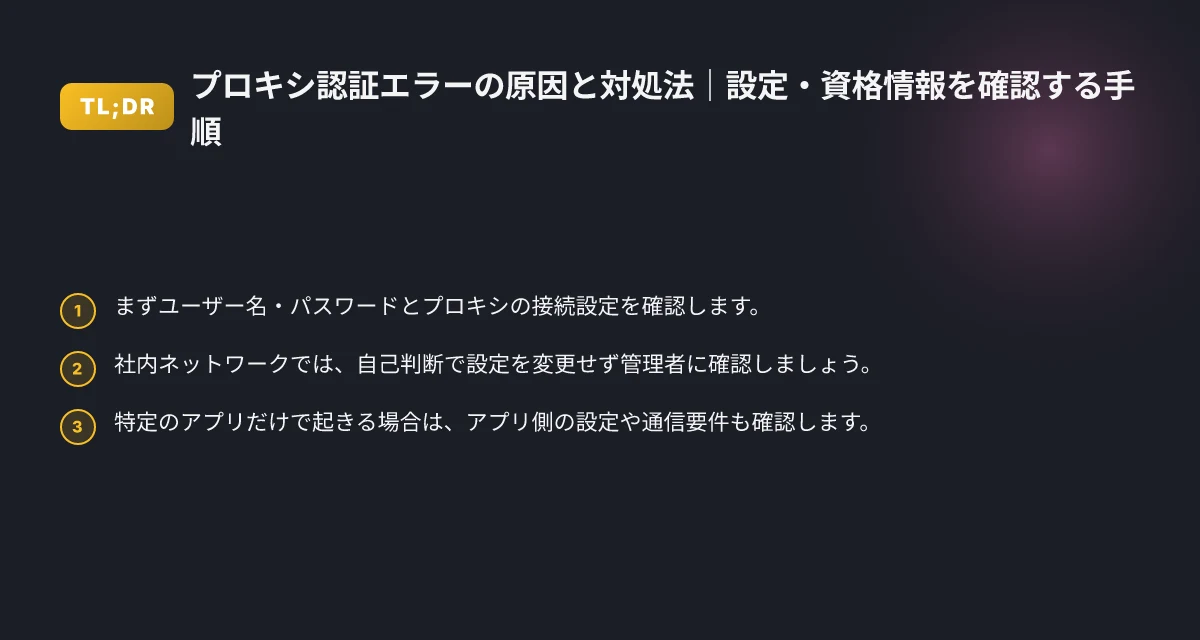
プロキシ認証エラーが出たら、まず認証情報とプロキシ設定を確認し、次にアプリ固有の問題かどうかを切り分けます。社内ネットワークやOfficeの認証で解決しない場合は、エラーメッセージ、発生したアプリ、試した対処を添えて管理者に相談するのがおすすめです。