problemas no fortclient VPN fortclient com setinha para direita(2026)

Aprende a identificar la flecha hacia la derecha en FortiClient VPN y a resolver problemas de conexión con pasos seguros.
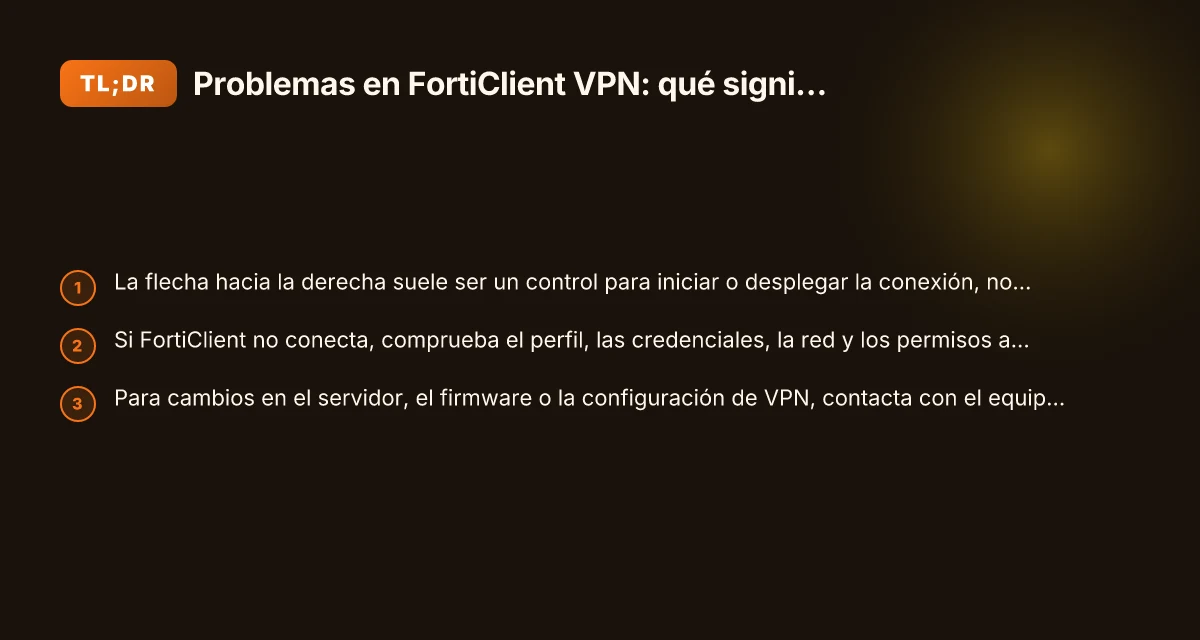
Si buscas “problemas no fortclient vpn fortclient com setinha para direita”, probablemente la flecha hacia la derecha que aparece junto al perfil de FortiClient te genera dudas o la conexión no avanza después de pulsarla. Ese icono puede servir para abrir opciones o iniciar la conexión, según la versión y la pantalla. Por sí solo no identifica un error concreto. Si la VPN se queda esperando, muestra un mensaje o conecta sin dar acceso a los recursos de trabajo, prueba las comprobaciones de esta guía.
Significado de la flecha y síntomas habituales
| Señal observada | Qué puede indicar | Qué comprobar primero | Siguiente paso |
|---|---|---|---|
| Flecha hacia la derecha | Estado o acción de conexión; por sí sola no confirma el motivo del fallo | Si la VPN aparece conectada | Revisar el mensaje de estado |
| No se establece la conexión | Problema de acceso o configuración | Internet y credenciales | Reintentar una vez |
| Se conecta y se desconecta | Conexión inestable o interrupción | Red y duración del fallo | Anotar cuándo ocurre |
| No aparece el perfil esperado | Perfil ausente o incorrecto | Nombre del perfil | Consultar al administrador |
| Error tras introducir credenciales | Posible problema de autenticación | Usuario y método de acceso | Seguir el procedimiento de la organización |
| El fallo empezó después de un cambio | El cambio podría estar relacionado | Actualización o modificación reciente | Registrar qué cambió |
Datos recopilados en 11/2026; consulta el sitio oficial para la información actual.
| VPN | Obfuscation | From / month | Plan | Free plan | Refund | Alipay | UnionPay | Crypto | Website opens in China | Trustpilot | |
|---|---|---|---|---|---|---|---|---|---|---|---|
 ZoogVPN | Turn on manually Shadow | $2.49/mo | 27 months: $59.99 | Yes | 7 days | ✓ | ✓ | ✓ | ✓ | Official site blocked; our special link opens (4.4 s) | 4.2/5 (195 reviews) |
 NordVPN | Turn on manually Obfuscated Servers / NordWhisper | $3.49/mo | 27 months: $94.23 | No | 30 days | ? | ✗ | ✓ | ✓ | ✗ Blocked | 4.2/5 (51,628 reviews) |
 ExpressVPN | ✓ On by default all servers | $3.00/mo | 28 months: $84 | No | 30 days | ✗ | ✗ | ✓ | ✗ | ✗ Blocked | 4.4/5 (29,706 reviews) |
 Surfshark | ✓ On by default Camouflage, with OpenVPN | See site | See site | No | 30 days | ✗ | ✗ | ✗ | ✓ | ✗ Blocked | 4.3/5 (31,823 reviews) |
 Proton VPN | Turn on manually Stealth, free plan too | $2.99/mo | 12 months: $35.88 | Yes | 30 days | ✗ | ✗ | ✗ | ✓ | ✗ Blocked | 2.1/5 (1,040 reviews) |
 Astrill VPN | Turn on manually StealthVPN / OpenWeb | $12.50/mo | 24 months: $300 | No | See site | ✗ | ✗ | ✗ | ✓ | ✗ Blocked | 1.3/5 (110 reviews) |
 Private Internet Access | Turn on manually Shadowsocks, OpenVPN only | $2.03/mo | 40 months: $81.2 | No | 30 days | ✗ | ✗ | ✗ | ✗ | ✗ Blocked | 4.2/5 (11,033 reviews) |
 CyberGhost | Turn on manually selected servers | $2.19/mo | 28 months: $61.32 | No | 45 days | ✗ | ✗ | ✗ | ✓ | ✗ Blocked | 4.0/5 (24,178 reviews) |
 PureVPN | Turn on manually switch to OpenVPN | $1.69/mo | 60 months: $101.55 | No | 31 days | ? | ? | ✗ | ✓ | ✗ Blocked | 4.4/5 (17,994 reviews) |
 AdGuard VPN | ✓ On by default TrustTunnel | $2.99/mo | 24 months: $71.76 | Yes | 30 days | ✓ | ✗ | ✓ | ✓ | Official site blocked; our special link opens (3.7 s) | 4.3/5 (290 reviews) |
 Mullvad | Turn on manually QUIC / Shadowsocks / LWO | $5.61/mo | €5/mo | No | 14 days | ✗ | ✗ | ✗ | ✓ | ✗ Blocked | 3.2/5 (192 reviews) |
 Windscribe | Turn on manually Stealth / WStunnel | $5.75/mo | 12 months: $69 | Yes | See site | ✗ | ✗ | ✗ | ✓ | ✗ Blocked | 4.7/5 (13,355 reviews) |
 StrongVPN | Turn on manually Scramble, OpenVPN TCP | See site | See site | No | 30 days | ✓ | ✗ | ✗ | ✗ | ✗ Blocked | 4.4/5 (2,695 reviews) |
 LightXtreme 闪连 | Not listed | $7.08/mo | 12 months: $84.99 | Yes | 30 days | ✓ | ✓ | ✓ | ✓ | ✓ Yes (3.5 s) | No page |
Prices checked 2026-11-10 on each vendor's pricing page (cheapest long plan, USD). Check the vendor's checkout for the final price.
Obfuscation checked 2026-11-14 on each vendor's site and help center: "on by default" = nothing to set; "turn on manually" = switch protocol or mode in settings; "not listed" = the vendor describes no obfuscation.
Payment methods checked 2026-11-10 on each vendor's payment pages: all 14 take cards and PayPal; ✗ = not listed, ? = the vendor's own pages disagree.
China access: whether the official website opens from mainland China networks (tests the website only, not the VPN connection). Last checked 2026-11-18 01:02 Beijing time.
Trustpilot score and review count checked 2026-11-10.
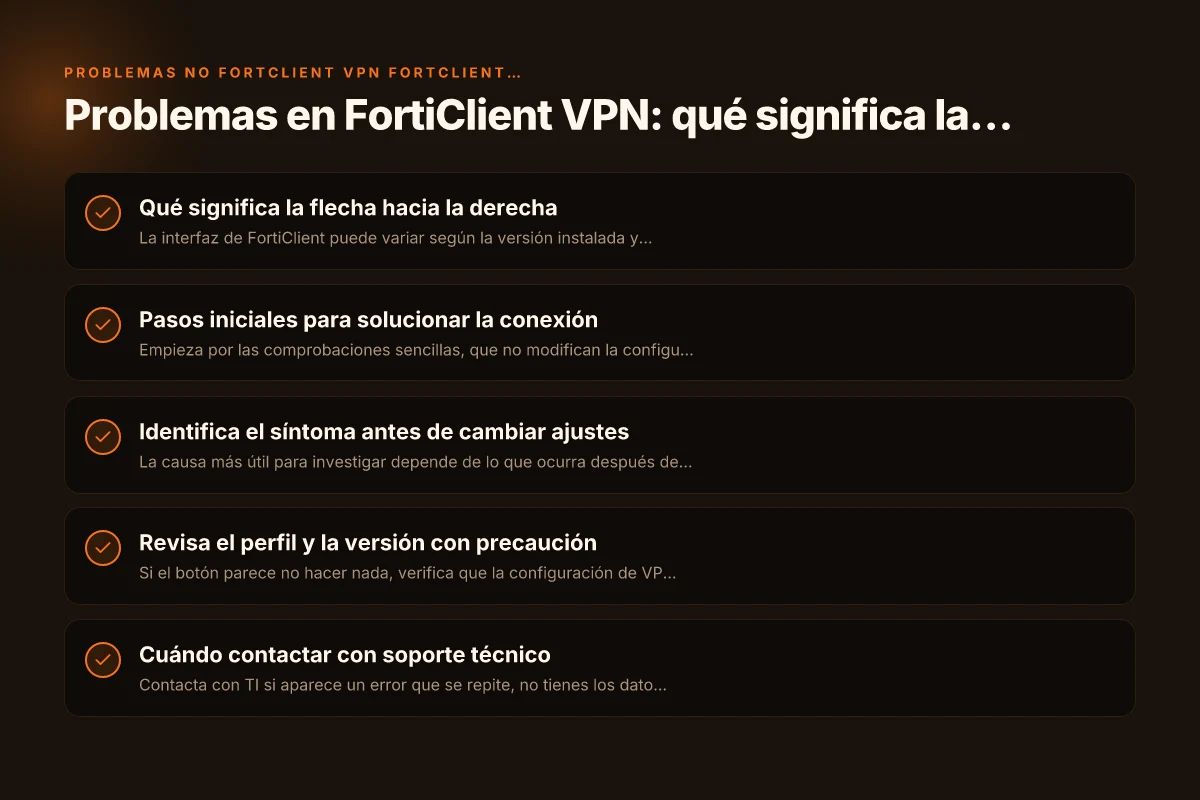
Qué significa la flecha hacia la derecha
La interfaz de FortiClient puede variar según la versión instalada y la configuración de la empresa. En una pantalla, la flecha puede funcionar como botón para conectar. En otra, puede desplegar una sección o mostrar detalles del perfil. Revisa el texto que aparece al pasar el cursor sobre el icono o junto a él, si tu dispositivo lo permite.
Antes de cambiar nada, comprueba:
- Que estés en la sección VPN y no en otra función del programa.
- Que hayas seleccionado el perfil correcto, si aparece más de uno.
- Que la dirección del servidor y el tipo de VPN correspondan a los datos facilitados por TI.
- Si, después de pulsar la flecha, aparece un mensaje, una ventana de autenticación o un indicador de conexión.
No pulses repetidamente si la aplicación no responde. Espera un momento y fíjate en el mensaje que aparece. Anotar el texto exacto ayudará a distinguir un problema de credenciales de uno de red o configuración.
Pasos iniciales para solucionar la conexión
Empieza por las comprobaciones sencillas, que no modifican la configuración corporativa: precio VPN(2026)
- Comprueba tu conexión a internet. Abre una página web sin VPN. Si tampoco carga, soluciona primero el problema de la red.
- Cierra y vuelve a abrir FortiClient. Si sigue bloqueado, reinicia el equipo y prueba de nuevo.
- Verifica usuario y contraseña. Asegúrate de utilizar las credenciales de la VPN y completa la autenticación adicional, si la organización la solicita.
- Revisa la fecha y hora del dispositivo. Una configuración incorrecta puede interferir con la autenticación segura.
- Prueba otra red autorizada, como una conexión doméstica distinta, solo si las políticas de tu organización lo permiten. Si falla únicamente en una red concreta, puede existir una incompatibilidad o restricción de esa red.
No compartas la contraseña, los códigos de autenticación ni capturas que expongan información interna. Si aparece un error, conserva el texto y comunícalo al soporte técnico.
Pasos iniciales para solucionar la conexión
| Paso | Acción | Qué observar | Si no funciona |
|---|---|---|---|
| 1 | Comprobar que hay acceso a Internet | Si otras páginas cargan | Probar otra red autorizada |
| 2 | Revisar el estado de FortiClient VPN | Mensaje y símbolo mostrados | Anotar el estado exacto |
| 3 | Confirmar el perfil seleccionado | Que corresponda al acceso esperado | Pedir confirmación al administrador |
| 4 | Verificar las credenciales | Que se hayan introducido correctamente | No compartirlas con terceros |
| 5 | Intentar conectar de nuevo | Si el síntoma cambia | Evitar intentos repetidos sin orientación |
| 6 | Registrar el mensaje de error | Texto y momento en que aparece | Enviarlo a soporte técnico |
Datos recopilados en 11/2026; consulta el sitio oficial para la información actual.
Identifica el síntoma antes de cambiar ajustes
La causa más útil para investigar depende de lo que ocurra después de usar el control de conexión. Esta tabla sirve como orientación inicial: VPN precio(2026)
| Lo que observas | Posible causa | Qué comprobar |
|---|---|---|
| La conexión no empieza | Perfil incompleto, aplicación bloqueada o red sin acceso | Perfil seleccionado, internet y reinicio de FortiClient |
| Aparece un error de autenticación | Usuario, contraseña o segundo factor incorrectos | Credenciales vigentes y método de autenticación |
| Se queda intentando conectar | Problema de red, servidor no accesible o configuración incompatible | Probar una red permitida y consultar a TI |
| Indica que está conectado, pero no abre recursos | Rutas, DNS o permisos de acceso | Si el problema afecta a todos los recursos o solo a uno; informar a TI |
| La VPN se desconecta con frecuencia | Red inestable o incompatibilidad con la red actual | Estabilidad de la conexión y si ocurre solo en una red |
Un mensaje de autenticación no se resuelve cambiando parámetros de red al azar. Del mismo modo, si la VPN indica que está conectada pero no puedes acceder a una carpeta o aplicación, el problema puede estar en el acceso a ese recurso y no en la flecha ni en el inicio del túnel.
Revisa el perfil y la versión con precaución
Si el botón parece no hacer nada, verifica que la configuración de VPN siga presente y que el perfil sea el que utiliza tu empresa. No inventes ni pruebes direcciones de servidor: solicita los datos correctos al equipo de TI.
También puede influir la versión de FortiClient. En algunos casos, actualizar la aplicación o utilizar una versión compatible ayuda. En otros, la empresa exige una versión concreta. Por eso:
- Instala actualizaciones únicamente desde los canales aprobados por tu organización.
- No elimines perfiles ni certificados sin instrucciones.
- No cambies opciones avanzadas de VPN, DNS, rutas o MTU por tu cuenta.
- Si el problema comenzó tras una actualización, informa a TI de la versión instalada y de cuándo empezó a ocurrir.
Las incidencias pueden depender también del servidor VPN o de cambios en su configuración. Si varias personas de tu organización tienen el mismo fallo, es más probable que el equipo administrador tenga que revisar el servicio. NordVPN precio(2026)
Qué revisar antes de cambiar ajustes o pedir soporte
| Situación | Revisión recomendada | Cambiar ajustes por cuenta propia | Contactar con soporte |
|---|---|---|---|
| Flecha visible sin mensaje de error | Comprobar el estado de la conexión | No hace falta | Si persiste la duda |
| Perfil dudoso o ausente | Confirmar el perfil correcto | No | Sí |
| Versión de FortiClient desconocida | Consultar la versión instalada | Solo con instrucciones autorizadas | Si no se sabe cuál usar |
| Fallo tras una actualización | Anotar cuándo empezó | No sin autorización | Sí, informar del cambio |
| Mensaje de autenticación | Revisar las indicaciones de acceso | No alterar la configuración | Sí, si las credenciales no funcionan |
| Conexión intermitente | Anotar frecuencia y red utilizada | Evitar cambios no indicados | Sí, si continúa |
| El problema persiste tras comprobaciones iniciales | Compartir el síntoma y el error | No seguir probando cambios al azar | Sí, proporcionar los datos recogidos |
Datos recopilados en 11/2026; consulta el sitio oficial para la información actual.
Cuándo contactar con soporte técnico
Contacta con TI si aparece un error que se repite, no tienes los datos del perfil, la autenticación falla aunque las credenciales sean correctas o la conexión se establece pero no permite acceder a los recursos necesarios. También conviene pedir ayuda si FortiClient se bloquea, si el problema empezó después de un cambio en el equipo o si solo sucede con una red determinada.
Incluye en el aviso:
- El mensaje de error literal o una captura sin datos sensibles.
- El sistema operativo y la versión de FortiClient, si puedes consultarlos.
- La hora aproximada del fallo y los pasos que ya probaste.
- Si el problema ocurre en todas las redes o solo en una.
- Si otros servicios o compañeros presentan el mismo síntoma.
Recomendación final
La flecha hacia la derecha no basta para diagnosticar un fallo: identifica primero si sirve para iniciar la conexión o desplegar opciones y observa qué ocurre al pulsarla. Después, comprueba internet, perfil y autenticación. Si el problema persiste, evita cambiar ajustes avanzados y pide a TI que revise la configuración del cliente y del servidor.